スマホをなくす前に確認|iPhone・Androidの「探す」準備と復旧手段
端末をなくしてから設定は変えにくいため、「探す」機能、位置情報、画面ロック、予備連絡先、アカウント復旧手段を先に確認します。
まず結論
『探す』機能は紛失後ではなく、端末が手元にある今のうちに有効状態を確認します。
- 『探す』機能は紛失後ではなく、端末が手元にある今のうちに有効状態を確認します。
- 別端末からアカウントへ入れるか試し、確認コードを紛失端末だけで受け取る設定にしません。
- 位置情報が出ても一人で回収へ向かわず、遠隔ロックと警察・施設への相談を優先します。
端末が手元にない状態を一度再現し、家族のスマホやパソコンから探索画面へ入り、ロックと連絡先表示まで進める準備ができます。
先に知っておきたいこと
スマホが見当たらない時、多くの人は同じ端末に電話をかけます。しかし電源が切れている、消音になっている、外出先へ置き忘れた場合は、それだけでは見つかりません。探索機能が有効でも、アカウントのパスワードや確認コードで止まれば、家族の端末から操作できないことがあります。
AppleとGoogleの公式手順を基に、設定画面の確認だけでなく『自分のスマホが今ない』状態から操作できるかを点検します。家族にパスワードを共有するのではなく、本人が安全に復旧できる手段と、家族が補助する範囲を分ける構成です。
ちえコレ編集部で確認
紛失時に止まるのは位置情報よりログイン経路
Appleの『探す』有効化条件とGoogleのAndroid端末探索・保護手順を比較し、端末が手元にある時だけ確認できる設定と、別端末から事前テストできる操作へ分けました。
編集部で家族の端末を借りる想定で操作を追うと、探索画面までのURLより、アカウント名、パスワード、二段階認証の受取先で詰まりやすいことが分かります。『機能がオン』を準備完了とせず、別端末で正規ページへ入り、対象端末が一覧に見える所まで確かめる必要があります。
事前準備と紛失後に行う操作を分ける
| 比較項目 | 手元にある今 | 紛失に気づいた後 |
|---|---|---|
| 探索機能 | 端末設定で有効状態を確認する | 別端末の正規ページから位置や状態を見る |
| アカウント | 復旧先と確認コードの受取方法を整える | 検索広告の偽ページを避けて直接ログインする |
| 回収行動 | 端末情報と相談先を控える | 遠隔ロック後、施設や警察へ連絡する |
スマホ なくす前 探す 設定で迷わない実行順
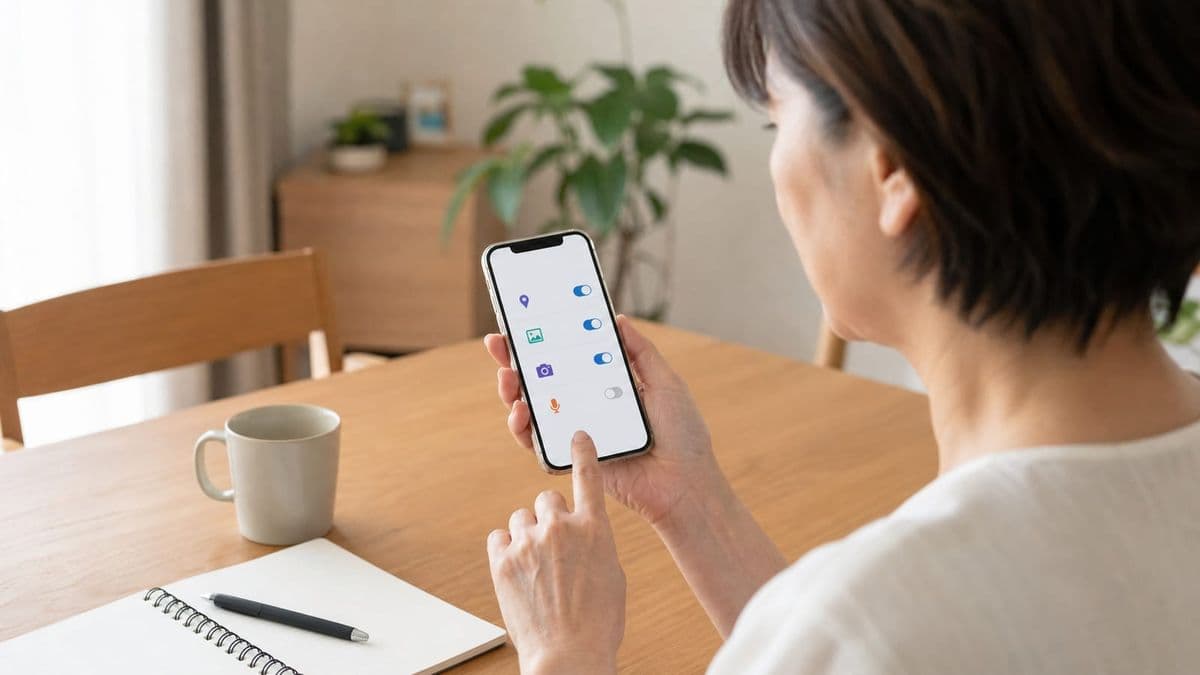
- 1iPhone・Androidの探索機能を開く
設定内で対象機能が有効か確認し、位置情報やネット接続など必要条件を公式案内で確かめます。会社支給端末や子ども用端末は管理設定が異なるため、管理者の案内を優先します。
- 2別の画面から正規ページへログインする
家族の端末やパソコンのプライベートブラウズを使い、AppleまたはGoogleの公式URLへ直接入ります。操作後はログアウトし、借りた端末へ認証情報を保存しません。
- 3認証コードを受け取れる経路を確認する
確認コードが紛失予定の端末だけへ届く状態になっていないか見直します。信頼できる電話番号やアカウント復旧方法は、第三者に推測されにくい形で本人が管理します。
- 4ロック画面に出す連絡先を決める
紛失モード等で拾得者へ表示する番号は、紛失した端末自身ではなく連絡が取れる番号を使います。住所や過剰な個人情報を表示せず、返却に必要な範囲へ絞ります。
見つかった位置へ一人で行かない
自宅内で音を鳴らす場合と、知らない場所に位置が表示される場合は対応が異なります。第三者が持っている可能性がある場所へ単独で向かわず、商業施設なら管理窓口、公共交通なら遺失物窓口、盗難が疑われるなら警察へ相談します。
遠隔消去は端末内データを守る強い手段ですが、実行後の探索可否など影響があります。焦って最初に選ばず、ロック、連絡先表示、通信会社への回線相談との順番を公式案内で確認します。
探索画面を装うフィッシングにも注意が必要です。『端末が見つかった』というSMSやメールのリンクからログインせず、普段使っているブックマークか、公式サポートに記載されたURLを自分で開きます。
準備の確認日は、端末の買い替え、電話番号変更、家族構成の変化があった時が適しています。設定画面のスクリーンショットへ認証情報を写し込まず、家族には『どの公式ページを開くか』だけ共有しておくと安全です。
よくある質問
家族へアカウントのパスワードを教える必要がありますか?
常時共有する必要はありません。本人が別端末からログインできる復旧経路を整え、家族には公式ページの場所や相談先など補助できる範囲を共有します。
電源が切れていたら準備しても意味がありませんか?
端末や設定により最後の位置や探索ネットワークを利用できる場合があります。使える条件は機種とOSで異なるため、AppleまたはGoogleの現行案内で自分の端末を確認してください。
参考情報
さらに詳しく知りたい方へ、関連情報をまとめています。
次の行動
関連する知恵や相談先を確認する
同じ困り事の記事と、現在相談できるサービスを一つのページで確認できます。
このテーマを整理するスマホ紛失前の設定を確認したい→