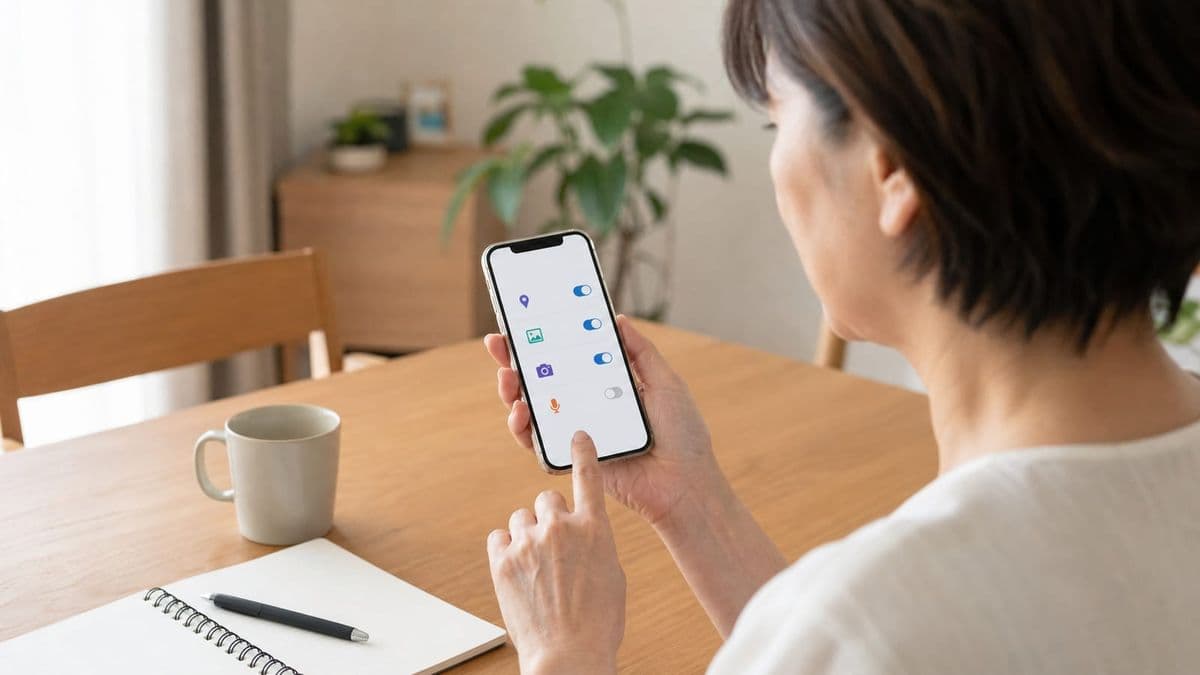
iPhoneの容量が足りないとき、何から消す?設定画面で決める整理順
空き容量が少ないときは、設定のストレージ内訳を確認し、不要なダウンロード、重複写真、大きい動画、使わないアプリの順に見直します。

まず結論
先に設定のiPhoneストレージを開き、写真、アプリ、メディアのどこが大きいか確認します。
- 先に設定のiPhoneストレージを開き、写真、アプリ、メディアのどこが大きいか確認します。
- 動画配信や音楽のダウンロードなど、再取得できるデータから候補にします。
- iCloud写真を使っている場合、端末での削除が他の端末にも反映される可能性を確認してから操作します。
設定画面で容量を多く使う原因を特定し、再ダウンロードできる物から着手して、思い出やアプリデータを誤って失う危険を減らせます。
先に知っておきたいこと
『ストレージの空き領域がありません』と表示されると、写真アプリを開いて古い画像から消したくなります。しかし、数百枚の写真より一本の長い動画や、オフライン保存した番組の方が大きいことがあります。原因を見ずに削除すると、手間の割に容量が増えず、戻せないデータだけを失いかねません。
Appleのストレージ確認方法と写真・ビデオ管理の案内を基に、容量の特定、戻せる物の削除、アプリの確認、写真整理の順にしました。iCloudの契約を勧める記事ではなく、今の同期状態を理解してから選ぶための手順です。
ちえコレ編集部で確認
削除量より、消した後に戻せるかで順番を決める
Appleが案内するiPhoneストレージの内訳・推奨項目と、写真・ビデオのストレージ管理を照合し、削除候補を再取得可能性とデータ損失の影響で分類しました。
編集部で容量整理を操作単位に分けると、画面上の『大きい順』だけでは安全な順番になりません。再ダウンロードできる動画と、端末内にしかない家族写真では損失の重さが違います。使用量、保存場所、復元方法の三点を確認してから削除対象を決める方が、少ない操作で大きな空きを作れます。
削除候補を復元しやすさで分ける
| 比較項目 | 確認すること | 着手の考え方 |
|---|---|---|
| 配信作品のダウンロード | サービス内で再取得できるか | 視聴済みなら先に削除候補にする |
| 使っていないアプリ | ログイン方法とアプリ内データの保存先 | 引き継ぎを確認してから取り除く |
| 写真・家庭動画 | iCloud同期と別のバックアップ | 原本の所在を確認するまで一括削除しない |
iPhone 容量 何から消すで迷わない実行順
- 1iPhoneストレージの内訳を画面保存する
設定から一般、iPhoneストレージを開き、読み込みが終わるまで待ちます。大きな項目と空き容量を画面保存し、整理後にどれだけ変わったか比較できるようにします。
- 2再ダウンロードできるデータを外す
動画配信、音楽、Podcast、地図などのオフラインデータをアプリ内で確認します。契約や配信終了で戻せない物もあるため、削除前に再取得条件を確かめます。
- 3アプリのログインと保存先を確認する
使用頻度だけで削除せず、アカウントへ再ログインできるか、ゲームや制作データがクラウドにあるか確認します。『Appを取り除く』と『Appを削除』の違いも画面表示で確かめます。
- 4写真と動画は原本の所在から見る
大きな動画、重複、スクリーン録画を候補にしますが、iCloud写真が有効なら削除が同期されることがあります。別の場所へ保存したことを実際に開いて確かめてから消します。
クラウドにあると思い込まない確認法
バックアップ完了の表示と、見たい写真が別の端末やWeb上で実際に開けることは分けて確認します。同期途中、容量不足、通信制限があると、本人の想定と保存状態が一致しない場合があります。
『最近削除した項目』に残っている間は、その分がすぐ完全解放されないことがあります。必要な物が混ざっていないか見直してから扱い、空き容量の数字が更新されるまで少し待ちます。
メッセージアプリの添付ファイルやブラウザのダウンロードも容量を使いますが、仕事の資料、契約書、家族から届いた動画が混在します。送信者や日付を見ずに一括選択せず、用途ごとに確認します。
整理後は、OS更新や撮影に必要な余裕が残ったかを確認します。毎回満杯になる場合は、撮影設定、ダウンロード習慣、端末容量の選び方を見直し、月一回だけ内訳を見る日を決めると再発を減らせます。
よくある質問
キャッシュを全部消せば安全に容量が増えますか?
アプリごとに削除方法と影響が異なります。再ログインやオフラインデータの再取得が必要になる場合があるため、公式サポートとアプリ内表示を確認します。
『Appを取り除く』と削除は同じですか?
同じではありません。iPhoneの画面にはデータの扱いに違いが表示されます。対象アプリの保存内容と再インストール条件を読んで選んでください。
参考情報
さらに詳しく知りたい方へ、関連情報をまとめています。
次の行動
関連する知恵や相談先を確認する
同じ困り事の記事と、現在相談できるサービスを一つのページで確認できます。
このテーマを整理するiPhoneの空き容量を増やしたい→